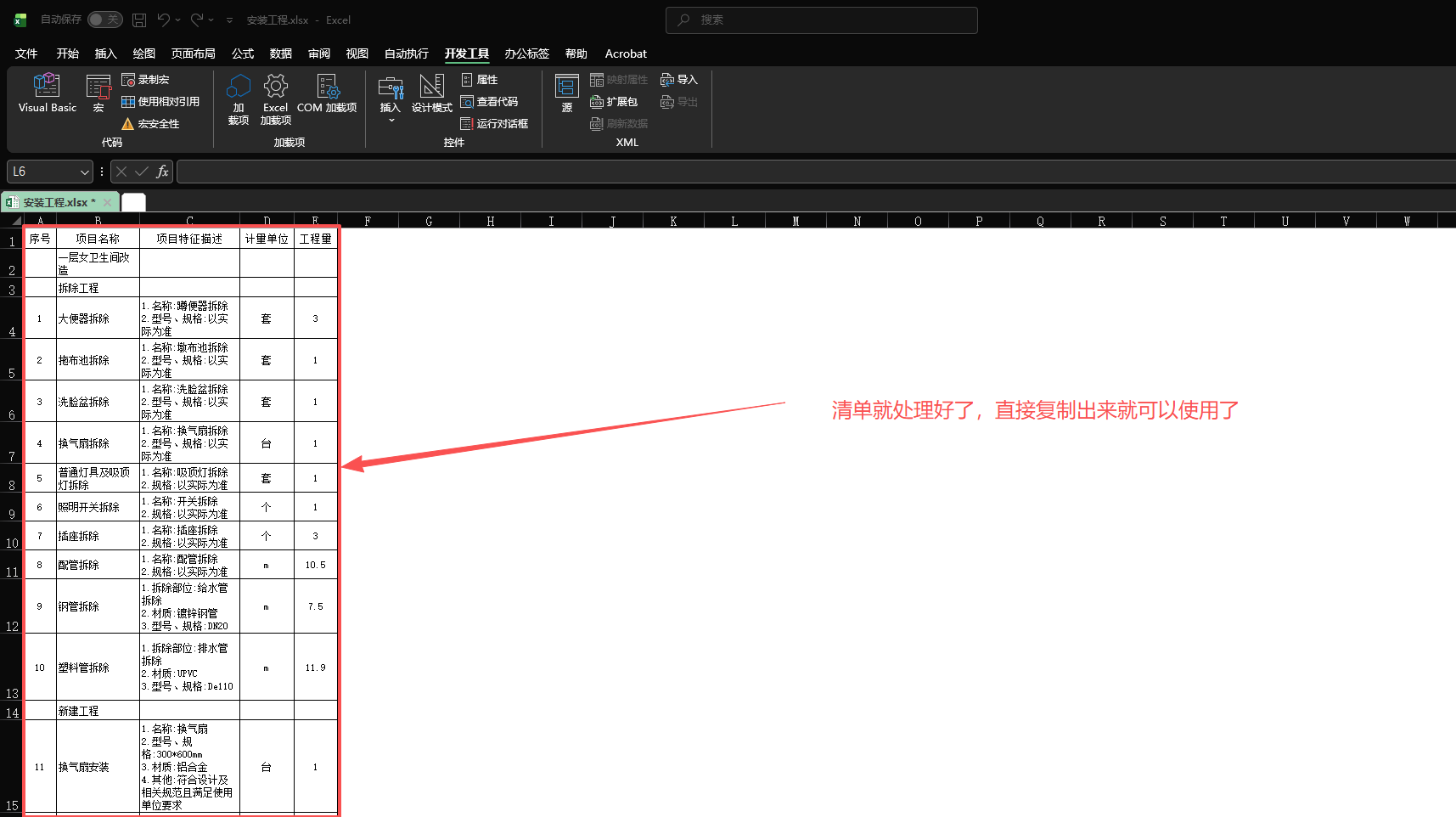
Excel 工程量清单 VBA 一键净化处理教程
💡 提示:按照以下图文步骤操作,你可以轻松将 VBA 代码添加到 Excel 中,实现工程量清单的一键自动化清理。
1
打开需要处理的 Excel 工程量清单。
2
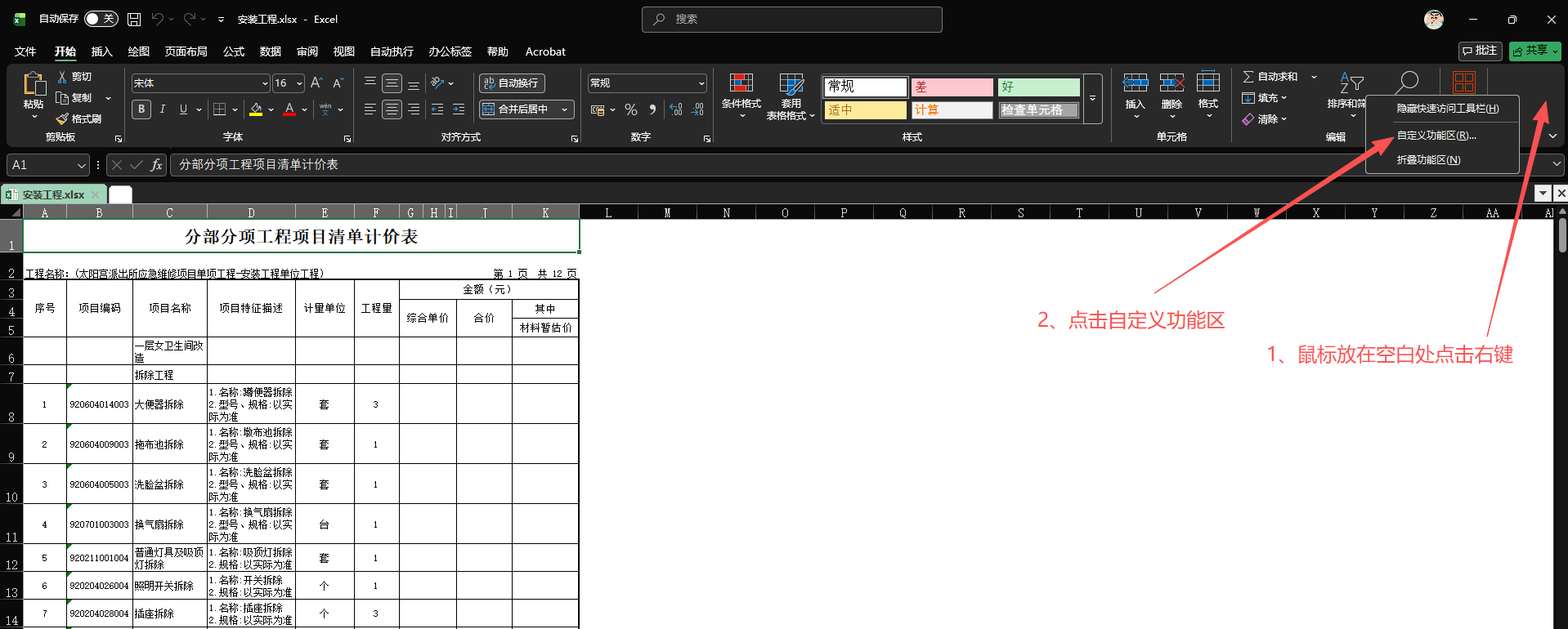
如果你的 EXCEL 上方有“开发工具”选项卡,可直接跳过此步骤;如果没有,请点击工具栏最后的空白处,右键选择“自定义功能区”。
3
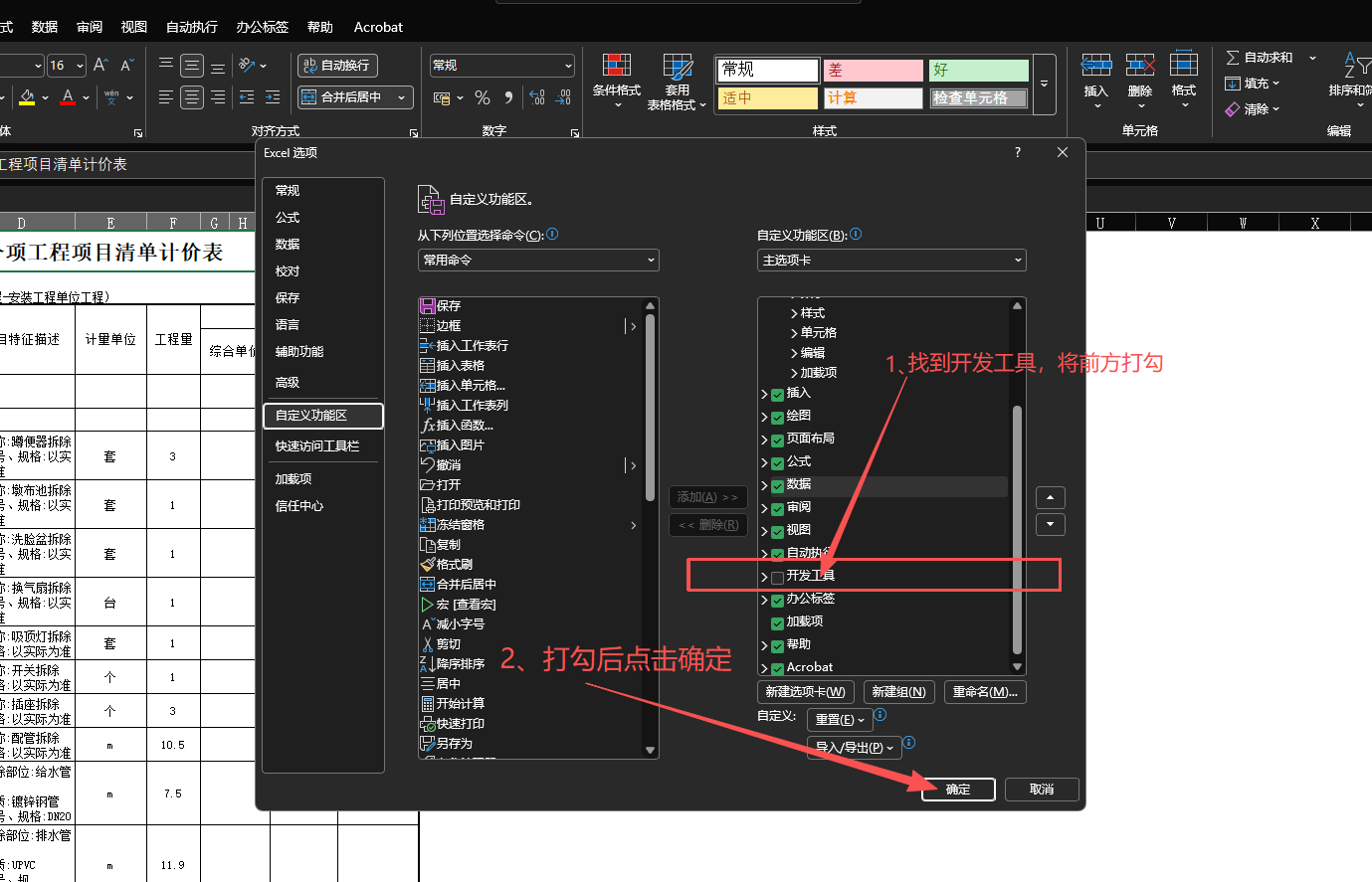
在弹出的窗口中,在右侧“自定义功能区”下方找到“开发工具”并勾选,然后点击确定。
4
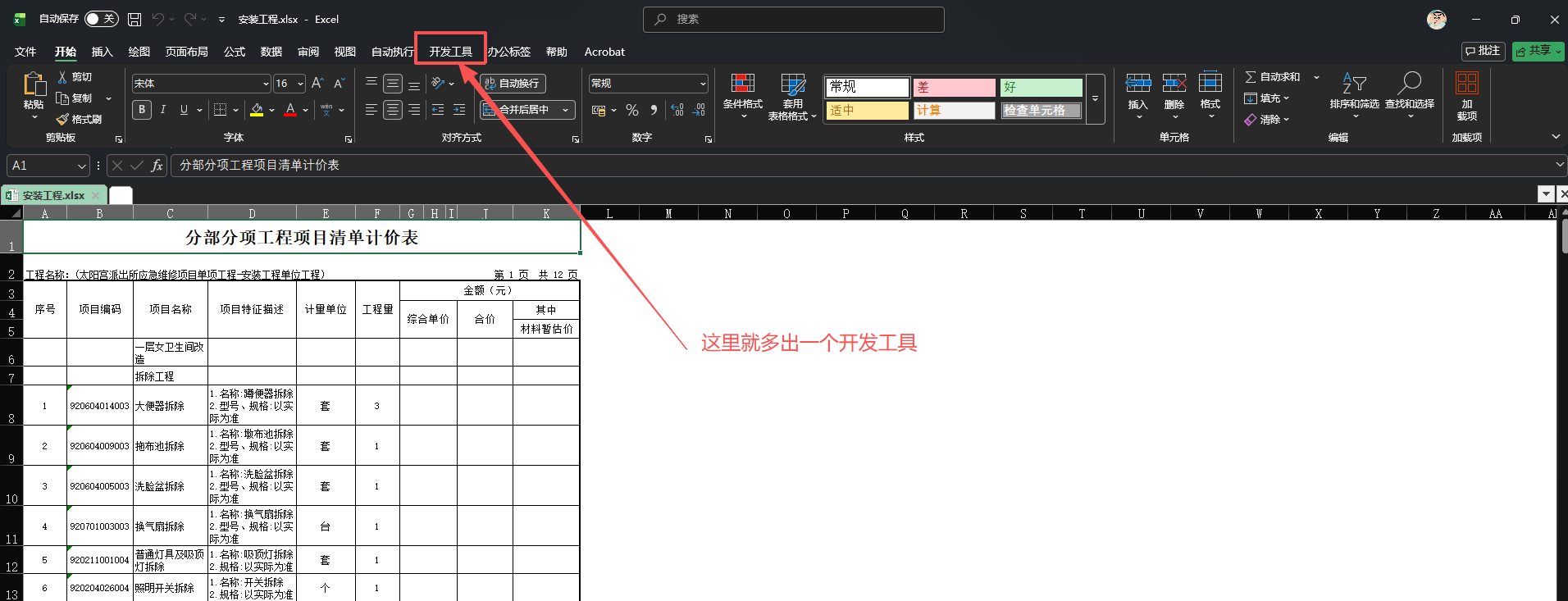
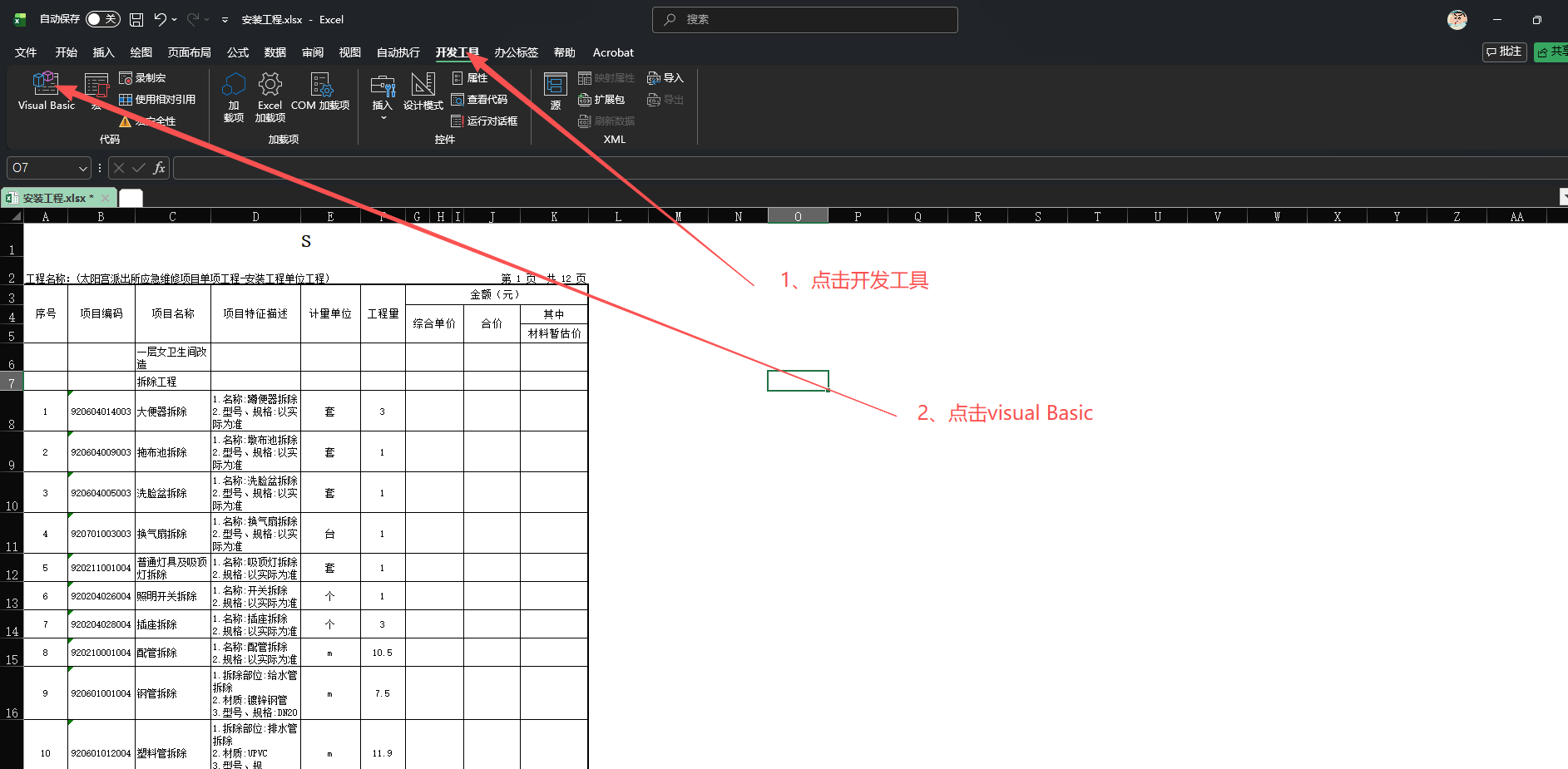
此时工具栏就会多出一个“开发工具”选项卡。点击“开发工具”,然后点击左侧的“Visual Basic”。
5
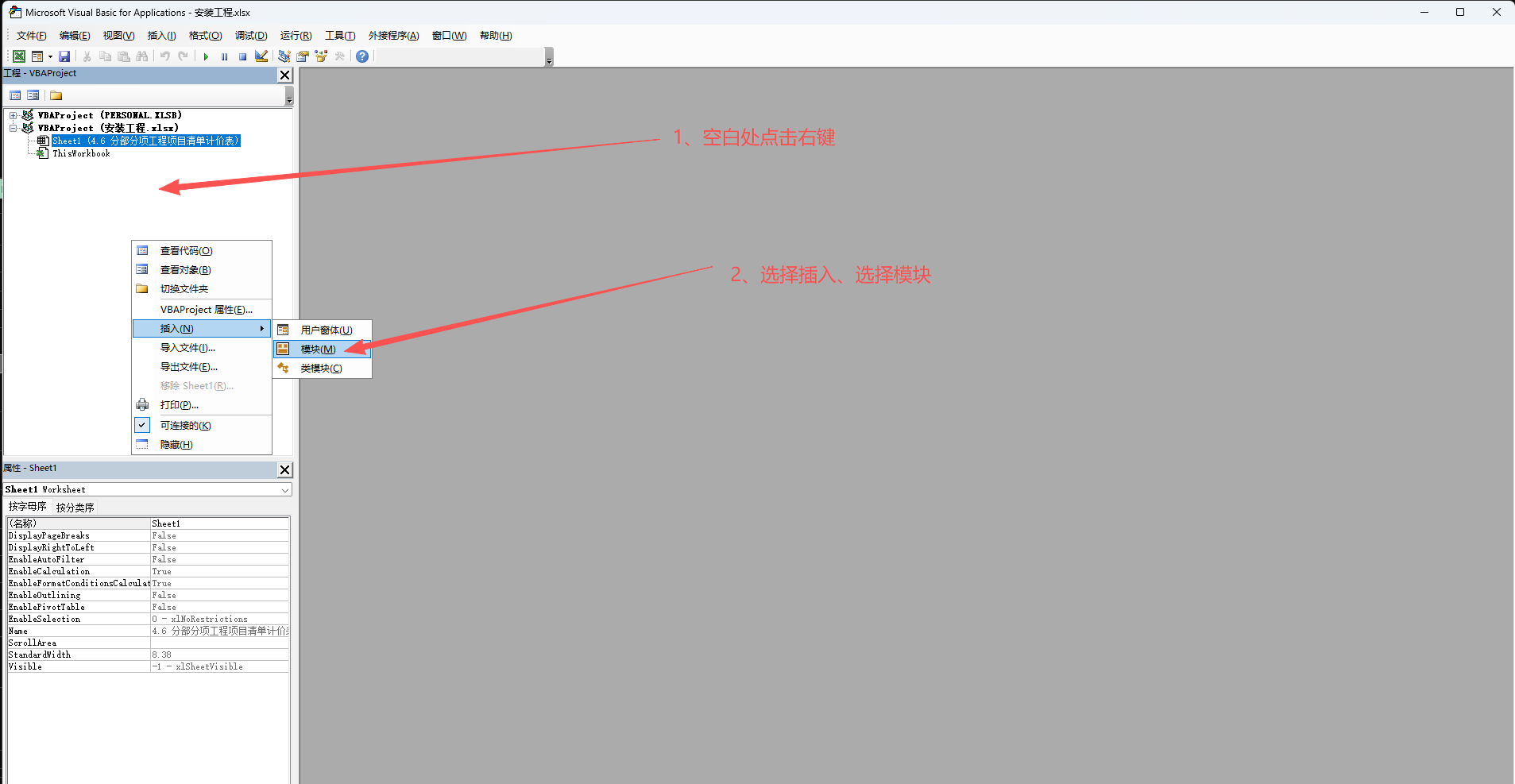
在弹出的 VBA 编辑器左侧空白处点击右键,选择“插入” → “模块”。
6
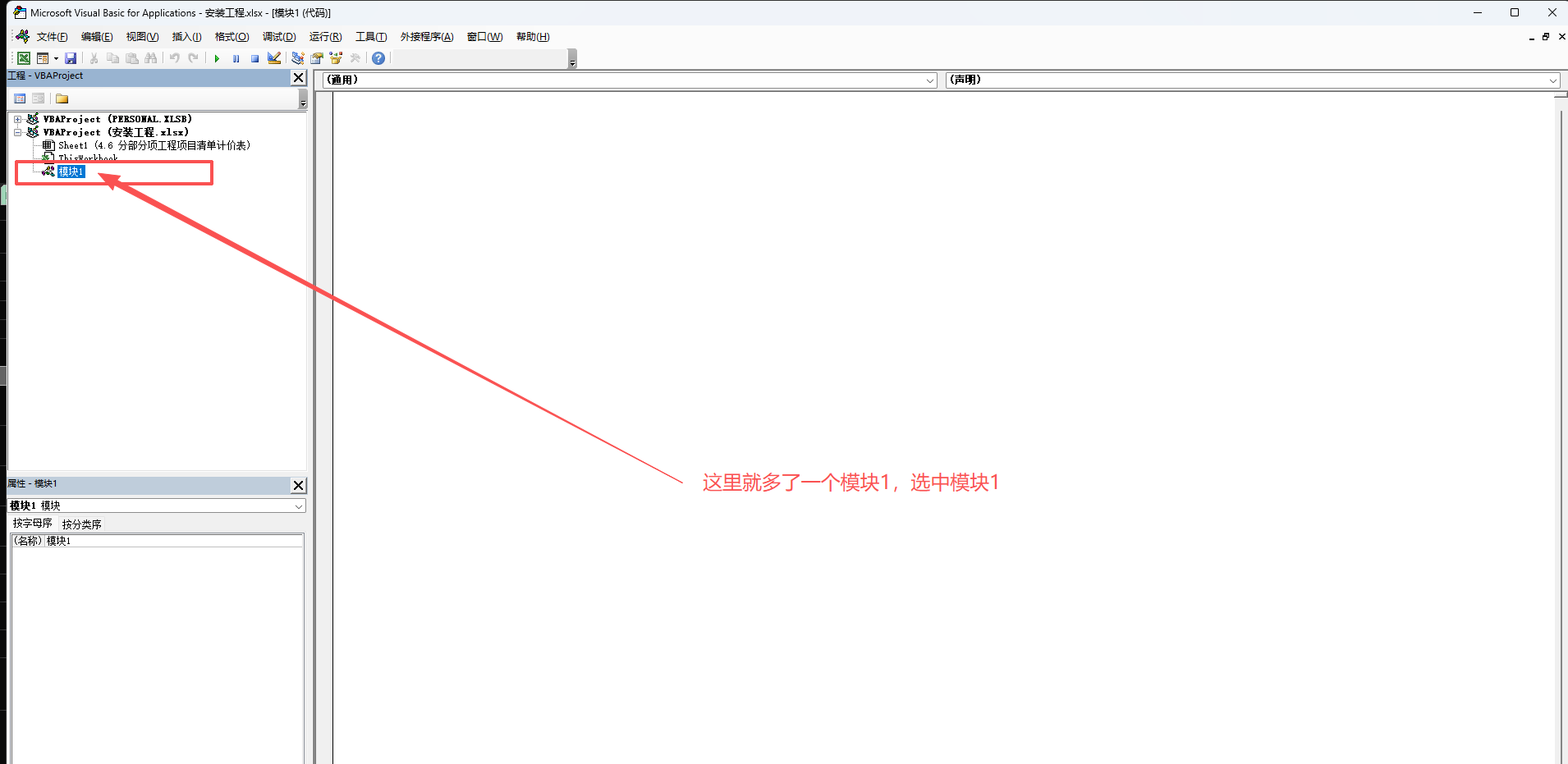
此时,左侧工程资源管理器中就会多出一个“模块1”。
7
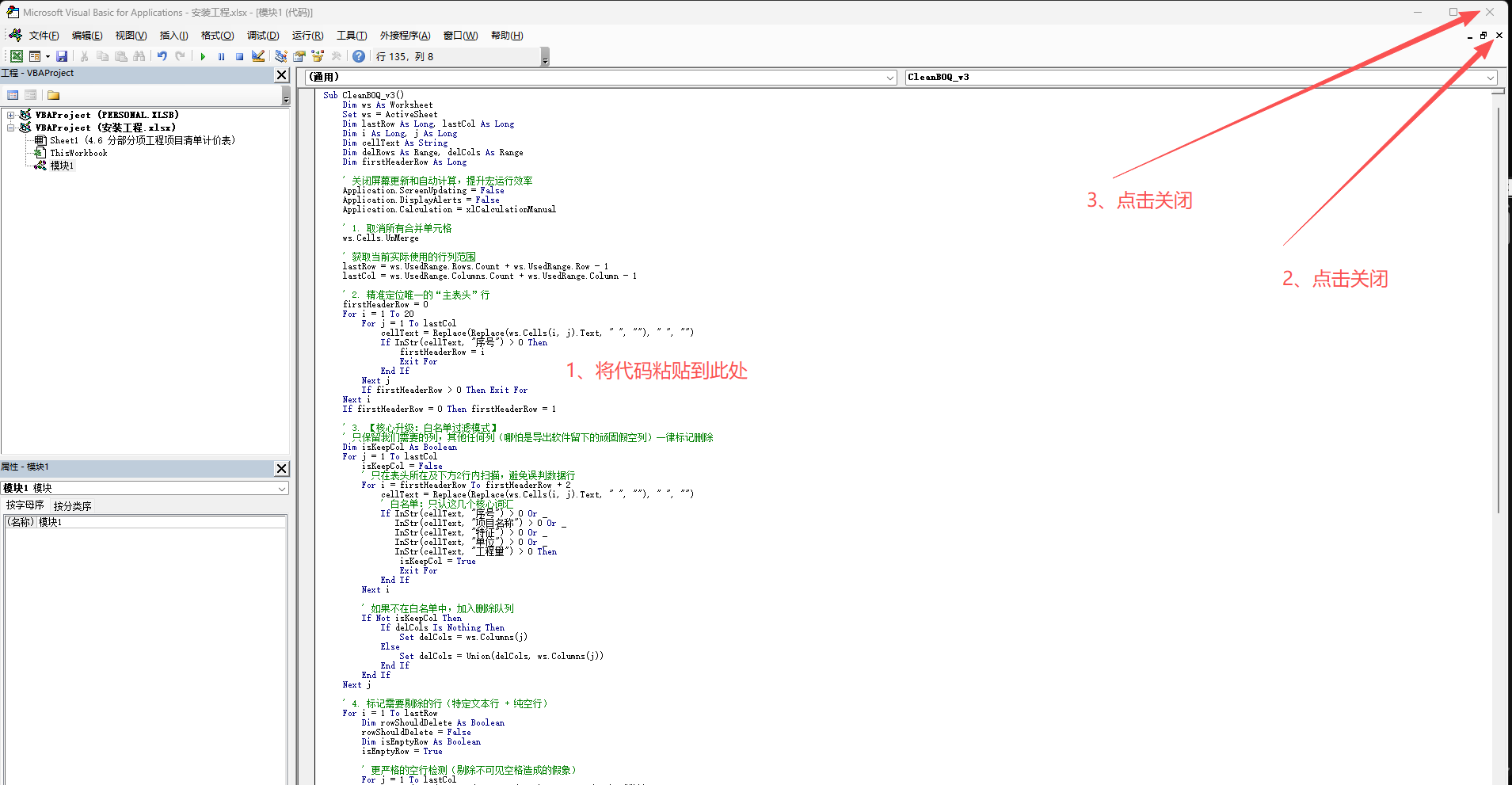
双击选中“模块1”,在右侧空白代码区域粘贴下方的 VBA 净化代码。粘贴完成后,直接点击右上角的“关闭”按钮退出编辑器。
Sub CleanBOQ_v3()
    Dim ws As Worksheet
    Set ws = ActiveSheet
    Dim lastRow As Long, lastCol As Long
    Dim i As Long, j As Long
    Dim cellText As String
    Dim delRows As Range, delCols As Range
    Dim firstHeaderRow As Long

    ' 关闭屏幕更新和自动计算,提升宏运行效率
    Application.ScreenUpdating = False
    Application.DisplayAlerts = False
    Application.Calculation = xlCalculationManual

    ' 1. 取消所有合并单元格
    ws.Cells.UnMerge

    ' 获取当前实际使用的行列范围
    lastRow = ws.UsedRange.Rows.Count + ws.UsedRange.Row - 1
    lastCol = ws.UsedRange.Columns.Count + ws.UsedRange.Column - 1

    ' 2. 精准定位唯一的“主表头”行
    firstHeaderRow = 0
    For i = 1 To 20
        For j = 1 To lastCol
            cellText = Replace(Replace(ws.Cells(i, j).Text, " ", ""), " ", "")
            If InStr(cellText, "序号") > 0 Then
                firstHeaderRow = i
                Exit For
            End If
        Next j
        If firstHeaderRow > 0 Then Exit For
    Next i
    If firstHeaderRow = 0 Then firstHeaderRow = 1

    ' 3. 【核心升级:白名单过滤模式】
    ' 只保留我们需要的列,其他任何列(哪怕是导出软件留下的顽固假空列)一律标记删除
    Dim isKeepCol As Boolean
    For j = 1 To lastCol
        isKeepCol = False
        ' 只在表头所在及下方2行内扫描,避免误判数据行
        For i = firstHeaderRow To firstHeaderRow + 2
            cellText = Replace(Replace(ws.Cells(i, j).Text, " ", ""), " ", "")
            ' 白名单:只认这几个核心词汇
            If InStr(cellText, "序号") > 0 Or _
               InStr(cellText, "项目名称") > 0 Or _
               InStr(cellText, "特征") > 0 Or _
               InStr(cellText, "单位") > 0 Or _
               InStr(cellText, "工程量") > 0 Then
                isKeepCol = True
                Exit For
            End If
        Next i

        ' 如果不在白名单中,加入删除队列
        If Not isKeepCol Then
            If delCols Is Nothing Then
                Set delCols = ws.Columns(j)
            Else
                Set delCols = Union(delCols, ws.Columns(j))
            End If
        End If
    Next j

    ' 4. 标记需要剔除的行(特定文本行 + 纯空行)
    For i = 1 To lastRow
        Dim rowShouldDelete As Boolean
        rowShouldDelete = False
        Dim isEmptyRow As Boolean
        isEmptyRow = True

        ' 更严格的空行检测(剔除不可见空格造成的假象)
        For j = 1 To lastCol
            If Len(Trim(Replace(ws.Cells(i, j).Text, Chr(160), ""))) > 0 Then
                isEmptyRow = False
                Exit For
            End If
        Next j

        If isEmptyRow Then
            rowShouldDelete = True
        Else
            ' 如果不是空行,遍历单元格匹配特定关键字
            For j = 1 To lastCol
                cellText = Replace(Replace(ws.Cells(i, j).Text, " ", ""), " ", "")

                ' 匹配需要剥离的行
                If InStr(cellText, "分部分项工程项目清单计价表") > 0 Or _
                   InStr(cellText, "工程名称") > 0 Or _
                   InStr(cellText, "材料暂估价") > 0 Or _
                   InStr(cellText, "其中") > 0 Or _
                   InStr(cellText, "分部小计") > 0 Or _
                   InStr(cellText, "本页小计") > 0 Or _
                   InStr(cellText, "合计") > 0 Then
                    rowShouldDelete = True
                    Exit For
                End If

                ' 清除重复的主表头
                If (InStr(cellText, "序号") > 0 Or InStr(cellText, "项目名称") > 0) And i > firstHeaderRow Then
                    rowShouldDelete = True
                    Exit For
                End If

                ' 清除主表头以上的页码等杂乱信息
                If i < firstHeaderRow And (InStr(cellText, "页") > 0 Or InStr(cellText, "第") > 0) Then
                    rowShouldDelete = True
                    Exit For
                End If
            Next j
        End If

        If rowShouldDelete Then
            If delRows Is Nothing Then
                Set delRows = ws.Rows(i)
            Else
                Set delRows = Union(delRows, ws.Rows(i))
            End If
        End If
    Next i

    ' 5. 执行一次性集中删除
    If Not delCols Is Nothing Then delCols.Delete
    If Not delRows Is Nothing Then delRows.Delete

    ' 6. 重新自动调整剩余核心列的列宽
    ws.Cells.EntireColumn.AutoFit

    ' 恢复环境设置
    Application.Calculation = xlCalculationAutomatic
    Application.DisplayAlerts = True
    Application.ScreenUpdating = True

    MsgBox "终极净化完成!白名单模式已生效,所有多余空列已彻底抹除。", vbInformation
End Sub
8
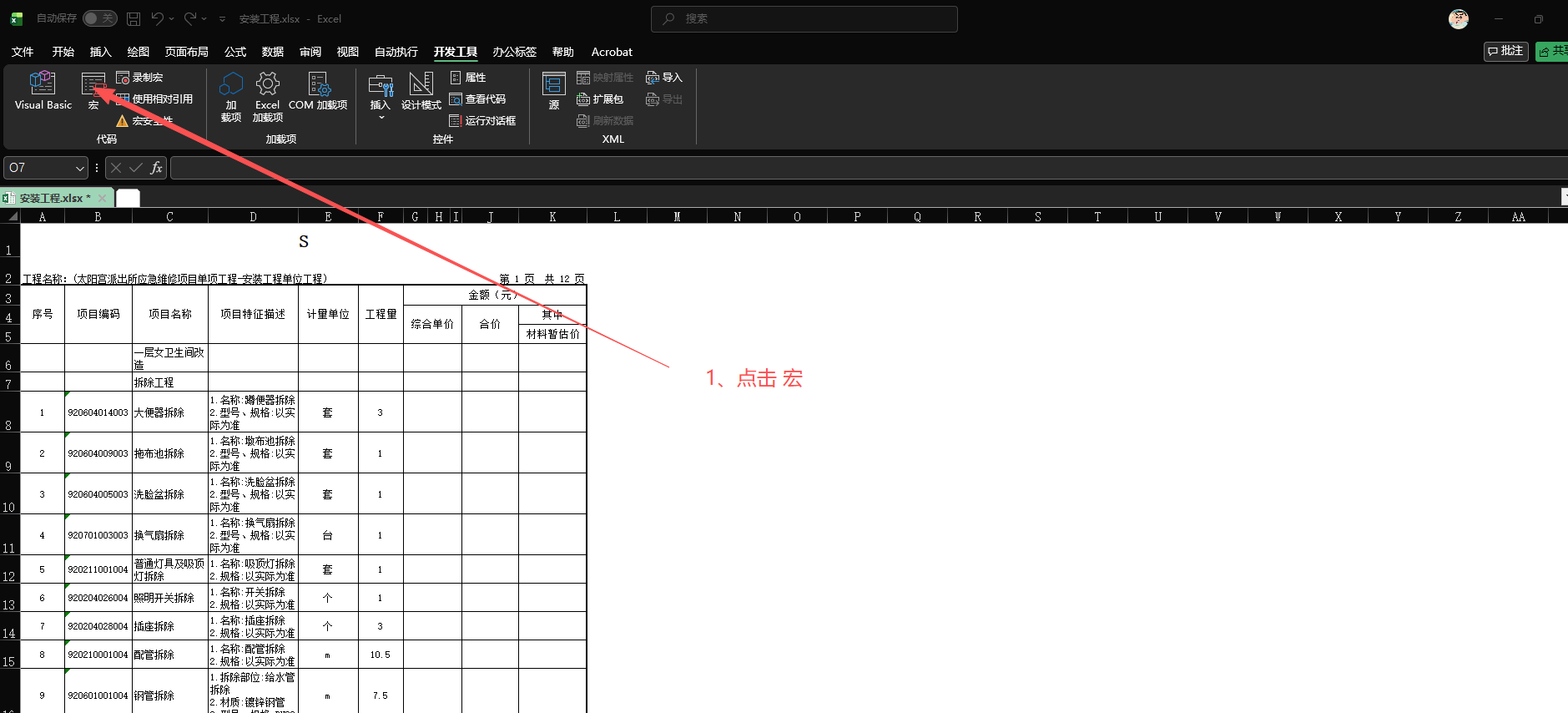
回到 Excel 表格界面,点击开发工具栏中的“宏”按钮。
9
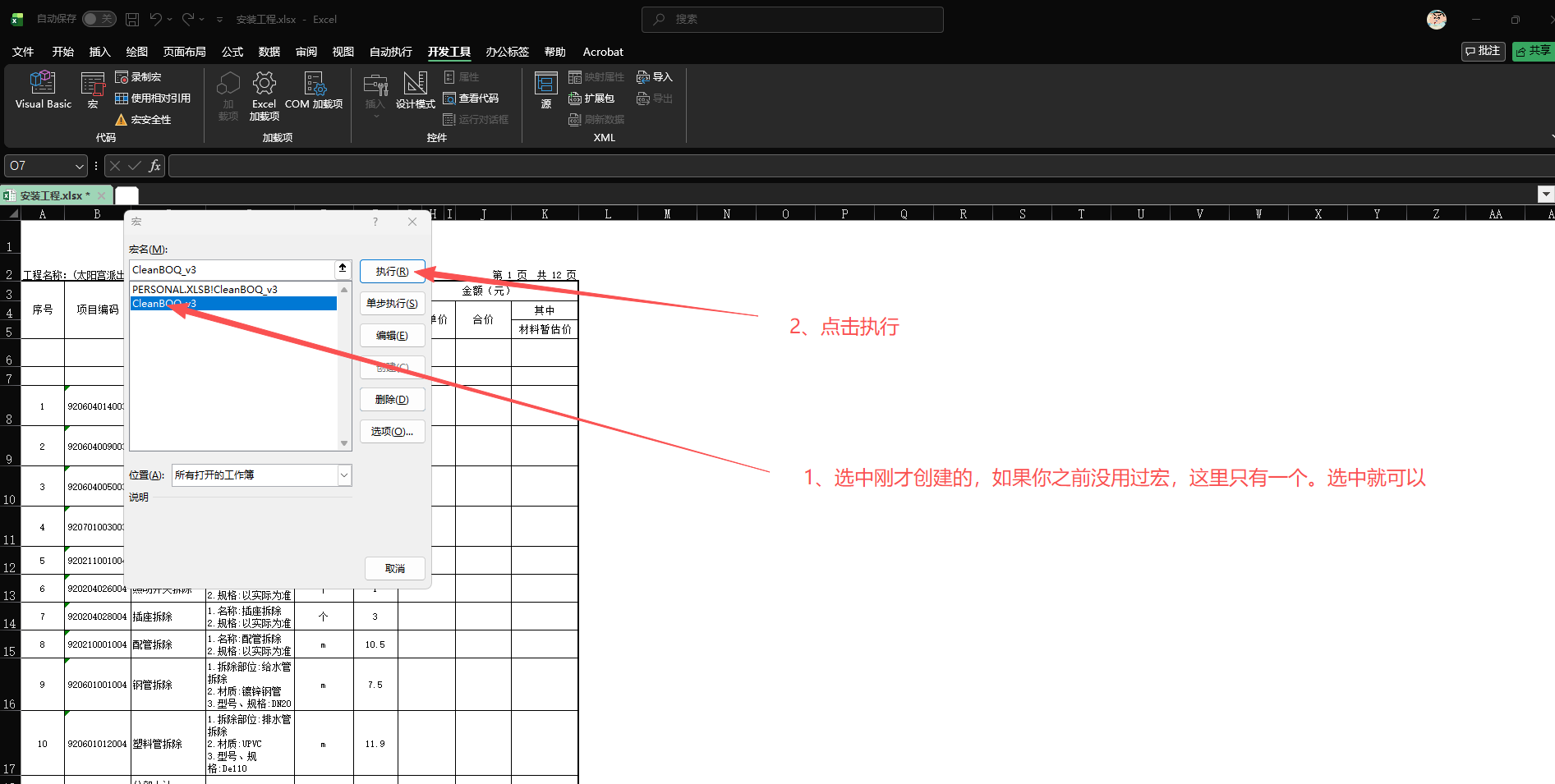
在弹出的宏对话框中,选中刚才添加的宏名称(例如 `CleanBOQ_v3`),然后点击“执行”。
10
稍等片刻,工程量清单就自动处理并排版好了!